Windows デスクトップでゲーム機能が利用できない場合は、コンピューターを更新して追加のトラブルシューティングを省略するか、更新が機能しない場合は以下の解決策に進むことができます。
1. Xbox アプリを修復してリセットする
Microsoft アプリケーションには修復およびリセットのオプションが付属しています。アプリにパッチを適用すると、問題の原因となる可能性のある小さなバグが修正されます。さらに、リセットするとすべての構成が復元され、Windows デスクトップまたはファイル エクスプローラーでゲーム機能が利用できないというエラー メッセージの原因となっている可能性がある問題が修正されます。
1. Windows + I を押して設定アプリを開きます。
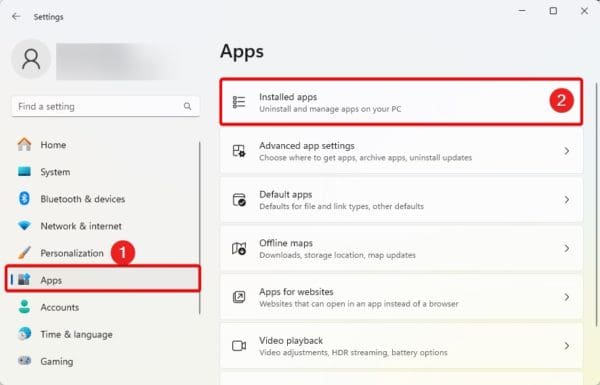
2. クリックします アプリケーション 右側のペインで をクリックし、 インストールされているアプリ 左側にあります。
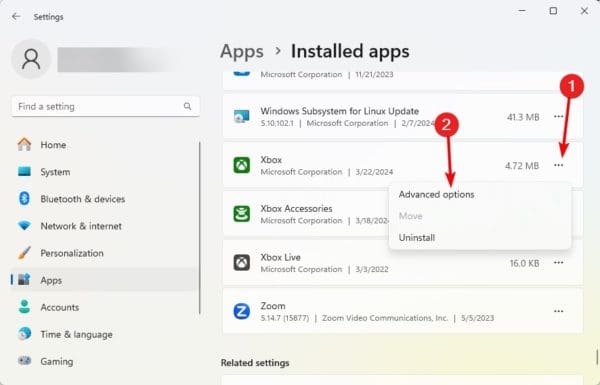
3. 3 つの点をクリックします。 Xbox アプリをクリックして 高度なオプション。
4. をクリックします。 修理 ボタンを押し、問題が解決しない場合は、上記の手順を繰り返します。ただし、今回は、 初期化 ボタン。
2. Xbox アプリを更新する
古い Xbox アプリはゲーム機能に影響を与える可能性があります。これが、Windows デスクトップまたはファイル エクスプローラーでゲーム機能が利用できないというエラー メッセージの背後にある理由である可能性があります。
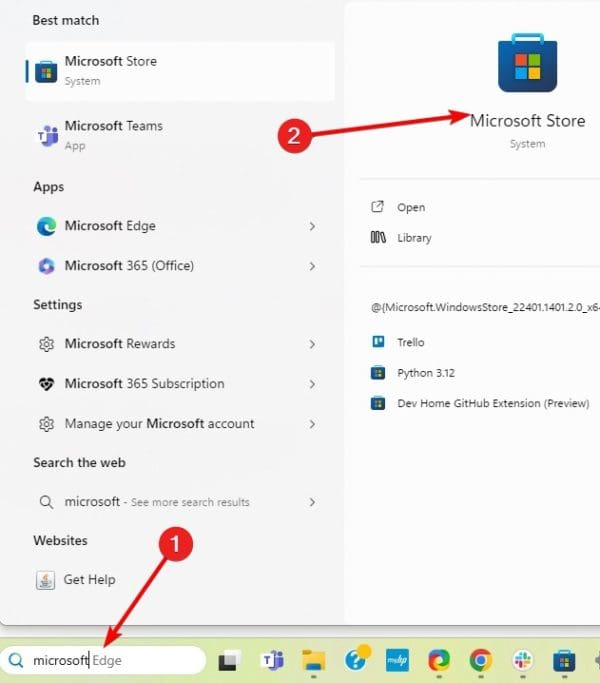
1. 上の虫眼鏡をクリックします。 タスクバー、 タイプ マイクロソフトストアそしてアプリをクリックします。
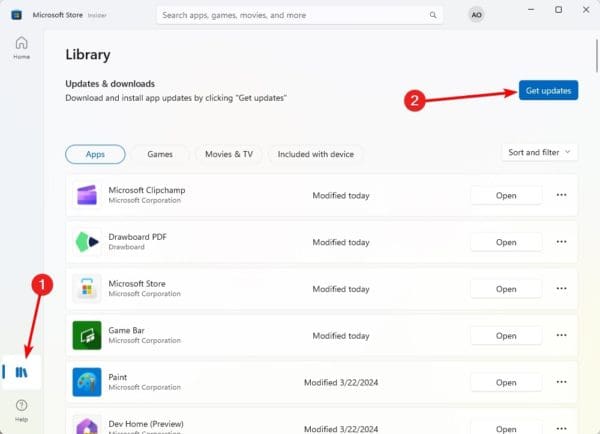
2. をクリックします。 図書館 左側のペインでオプションを選択し、クリックします アップデートを入手する 左側にあります。
3. Xbox ゲーム バーを再インストールします
Xbox ゲーム バーを再インストールすることもできます。これは、バグやファイル破損によってコンピュータに問題が発生している場合に有効な修正です。以下の手順に従ってください。
1. 上の虫眼鏡をクリックします。 タスクバー、 タイプ パワーポイント、 を押してください 管理者として実行 オプション。
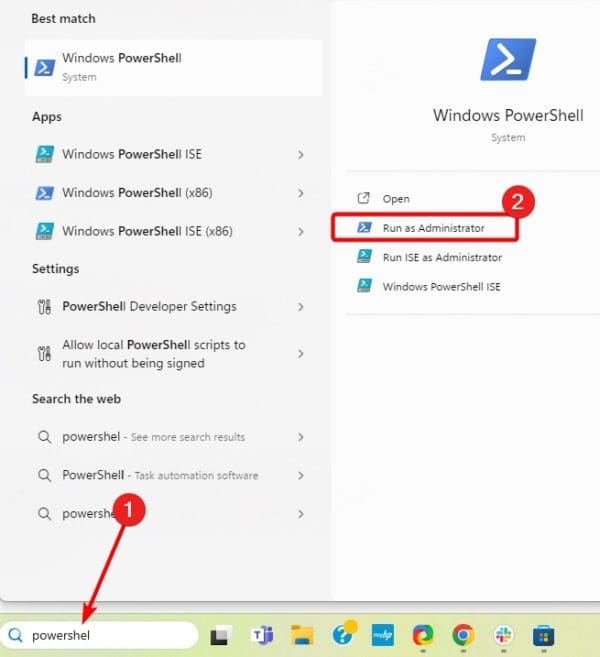
2. 以下のスクリプトを入力し、クリックします。 入れます。
get-appxpackage Microsoft.XboxGamingOverlay | remove-appxpackage
3. コマンドを実行した後、以下のスクリプトを入力して、 入れます 再インストールする Xbox ゲーム バー。
Get-AppXPackage Microsoft.XboxGamingOverlay -AllUsers | Foreach {Add-AppxPackage -DisableDevelopmentMode -Register "$($_.InstallLocation)\AppXManifest.xml"}
4. コンピュータを再起動します。
4. Microsoft Store から直接 Xbox アプリを開きます
「Windows デスクトップではゲーム機能を利用できません」というエラー メッセージが表示された場合は、ゲーム バーのビデオ レコーダー ボタンに問題がある可能性があります。多くのユーザーが効果的であると感じている簡単な回避策は、Microsoft Store から直接 Xbox アプリを開くことです。
5.Xbox ゲームバーを起動します。
Xbox ゲーム バーを有効にすることは、ゲームにとって効果的な最適化設定です。ゲームバーが無効になっている場合、一部のゲーム機能が動作しなくなる可能性があります。以下の手順に従ってください。
1. Windows + Iを押して設定アプリを開きます。
2. クリックします ゲーム 左側と ゲーミングバー 右側にあります。
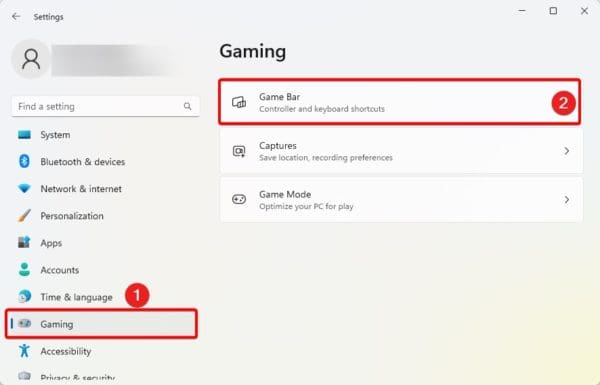
3. 有効化 コントローラーがゲームバーを開くことを許可します。
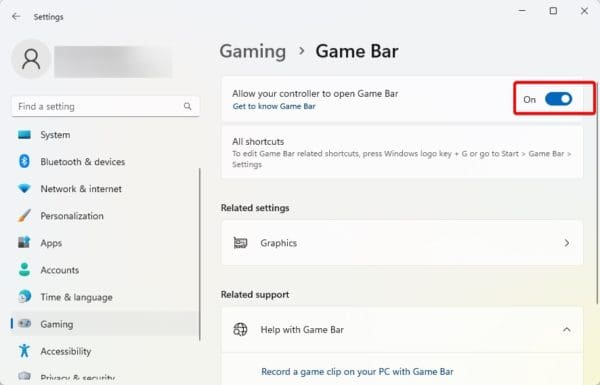
注記: 画面録画などの特定のゲーム設定が機能しない場合は、RecForth ツールなどの代替アプリを使用してその機能を復元できます。
このガイドはこれですべてです。
よくある質問
このエラーは、Windows 11 の不適切な構成、システムのバグ、または無効になっているゲーム オプションが原因である可能性があります。
この記事は役に立ちましたか?
フィードバックありがとうございます!


