この記事では、 ラップトップ上の不要なファイルを削除する方法。ジャンクファイルとは何かについて説明し、MiniTool Partition Wizard、ディスククリーンアップ、ストレージセンスなどのプログラムを使用してジャンクファイルを削除する手順を段階的に説明します。
コンピューターを長期間使用すると、必然的に不要なファイルがシステムに蓄積されます。これらの不要なファイルは定期的に削除する必要があります。
どのファイルが不要ですか?
一般に、不要なファイルは次のタイプに分類できます。
- 重複ファイル: 重複ファイルとは、同じファイルの複数のコピーです。これらは通常、同じファイルが複数回ダウンロードされた場合、バックアップ ファイルが適切に編成されていない場合、またはデバイス間でファイルが転送された場合に発生します。
- 一時ファイルとキャッシュファイル: 一時ファイルは通常、一時データ (ソフトウェアのインストール中に作成される) とキャッシュ ファイル (インターネットの閲覧中に作成される) を指します。
- 古い写真やビデオ: 不要になった写真やビデオは不要なファイルとみなされます。
- サムネイル: サムネイルは写真やビデオをすばやくプレビューするのに役立ちますが、ファイルが削除されてもサムネイルが残っている場合があります。
- ごみ箱内のファイル: 削除されたファイルは通常、最初にごみ箱に保存され、ごみ箱内のほとんどのファイルは不要になります。
これらの一般的な種類のジャンク ファイルを理解したら、次のステップは、適切な方法を使用してそれらをクリーンアップすることです。
ラップトップ上の不要なファイルを削除する方法
ラップトップ上の不要なファイルをクリーンアップすると、ストレージ容量が解放されるだけでなく、システムの動作がよりスムーズになります。
一時ファイルであっても重複ファイルであっても、それらを適切に削除すると、コンピュータを新品のように見せることができます。さて、ラップトップから不要なファイルを削除するにはどうすればよいでしょうか?
具体的な手順は次のとおりです。
方法1: MiniTool Partition Wizardを使用する
ラップトップ上の不要なファイルをクリーンアップする場合、重複ファイルが大きな問題になることがよくあります。
の 重複のクリーンアップ MiniToolのパーティションウィザード機能が役に立ちます。重複ファイルをすばやくスキャンして削除できます。
さらに、MiniTool Partition Wizardはラップトップからの重複ファイルの削除をサポートするだけでなく、パーティションの作成/削除/拡張、ハードドライブのクローン作成、クラスタのサイズ変更など、多くの強力なディスク管理機能も提供します。
無料のMiniToolパーティションウィザードクリックしてダウンロード100%清潔で安全
ステップ1: MiniTool Partition Wizardを開き、メインインターフェイスに移動して、 重複のクリーンアップ ツールバーからツールを選択します。
![ラップトップ上の不要なファイルを削除する方法 [5 Methods]](https://images.minitool.com/partitionwizard.com/images/uploads/2026/03/how-to-delete-unwanted-files-in-laptop-1.png "ラップトップ上の不要なファイルを削除する方法 [5 Methods]")
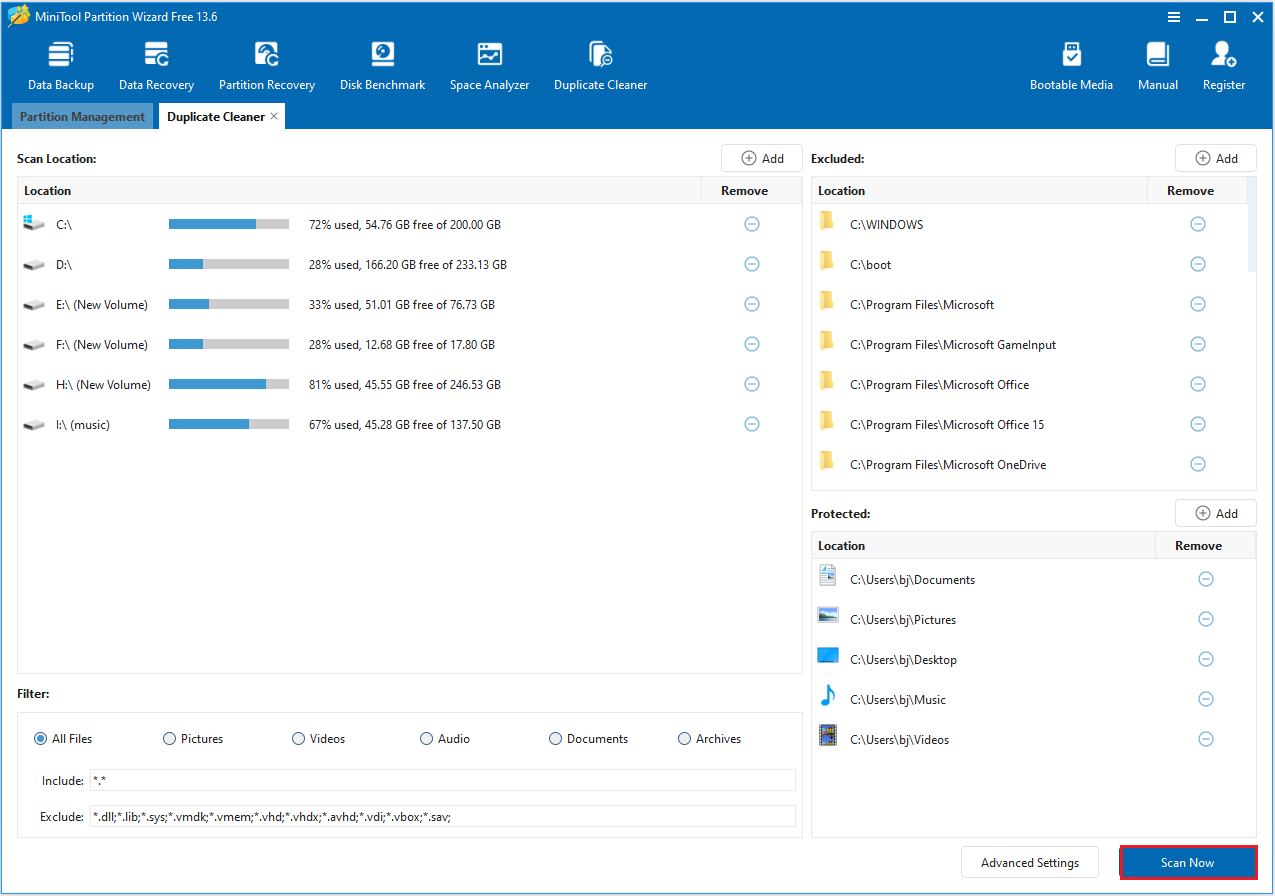
ステップ2: 新しいウィンドウが表示されたら、デフォルトのオプションをそのまま使用し、すべてのディスクとすべてのファイル タイプをスキャンすることを選択することをお勧めします。設定が完了したら、 を押します。 今すぐスキャン。
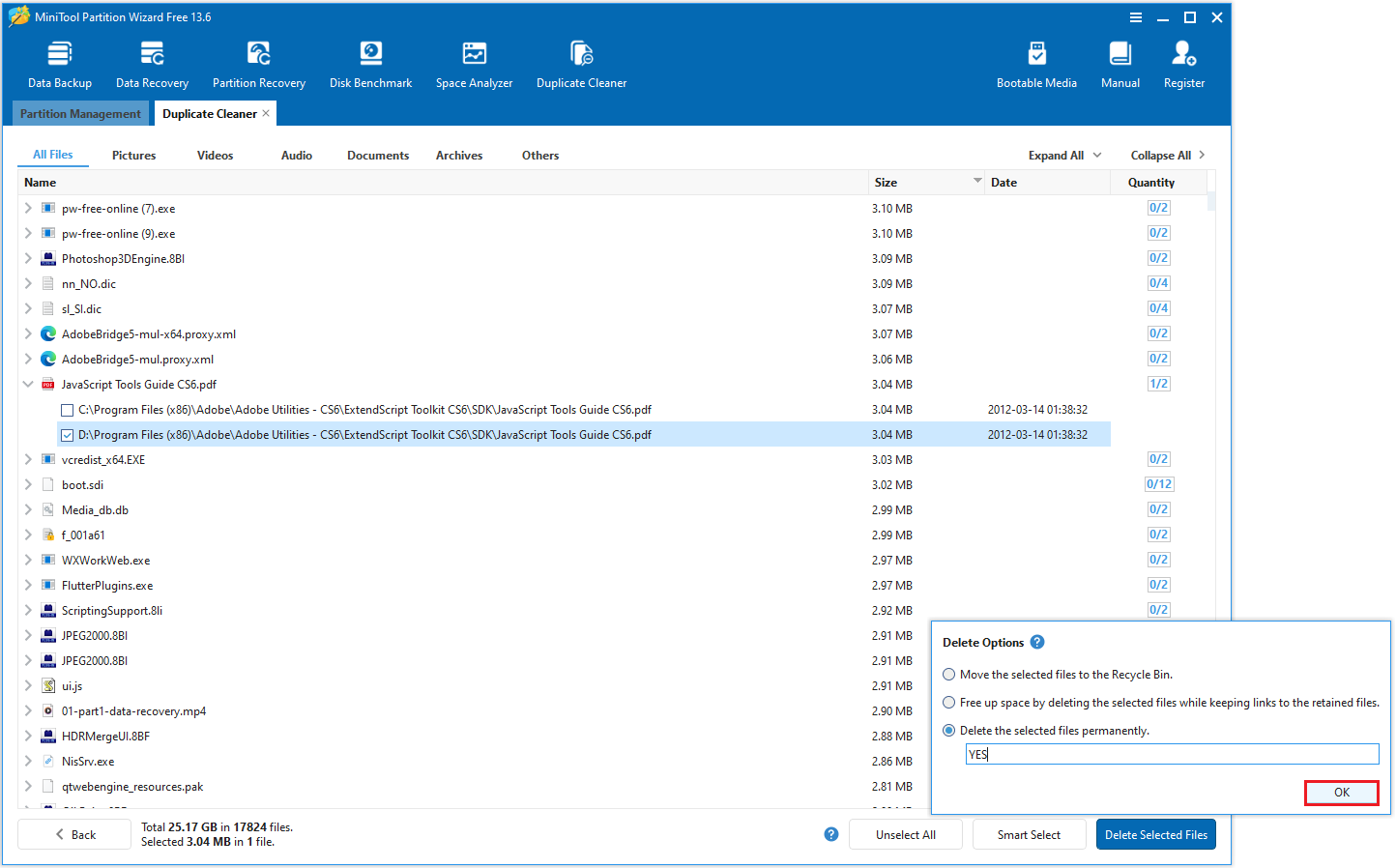
ステップ3: スキャンが完了すると、重複したファイルがすべてリストされます。各項目を展開すると、これらの重複ファイルが表示されます。不要なファイルを選択してクリックします 選択したファイルを削除します。新しいウィンドウが表示されるので、選択します 選択したファイルを完全に削除します次に、次のように入力します はい そしてプレッシャー わかった。
方法 2: ごみ箱を空にする
コンピュータ上のファイルを削除すると、通常、ファイルはごみ箱に移動されますが、依然としてディスク領域が消費されます。
不要なファイルを削除してディスク領域を解放したい場合は、ごみ箱を空にする必要があります。
ヒント:
次のファイルを削除しても、ごみ箱には移動しません。 Shift + 削除ネットワーク上の共有ファイル、ごみ箱の容量を超えるファイル、外部記憶装置上のファイル、または「ごみ箱にファイルを移動しない」設定がされているファイル。
ステップ1:ダブルクリック リサイクル箱 コンピュータのデスクトップ上のアイコン。
ステップ2: 新しいポップアップ ウィンドウで、 ごみ箱を空にする 上側から。次にクリックします はい 次のプロンプトが表示された場合。
![[ごみ箱を空にする]オプションが選択されたごみ箱インターフェイス。](https://images.minitool.com/partitionwizard.com/images/uploads/2026/03/how-to-delete-unwanted-files-in-laptop-4.png)
方法 3: ブラウザのキャッシュをクリアする
時間が経つと、ブラウザはさまざまな一時ファイルや Cookie をコンピュータに保存します。これらの一時ファイルには Web ページのコンテンツ、画像などが含まれており、Cookie はログイン情報や閲覧習慣を記録します。
これらのファイルは、短期的にはブラウジング エクスペリエンスを向上させる可能性がありますが、長期的には大量のハード ドライブ容量を消費する可能性があります。
これらの不要なファイルをクリーンアップすると、ストレージ領域が解放されるだけでなく、ブラウザが効率的な動作を維持するのにも役立ちます。
ラップトップから不要なファイルを削除する方法は次のとおりです。
ステップ1: ブラウザを開きます。 (この例では Google Chrome を使用しています。)
ステップ2: ブラウザの左上隅にある 3 つの点をクリックして、 定義。
ステップ3: プレス プライバシーとセキュリティそして選択します 閲覧データを削除する。
ステップ4: 新しいポップアップ ウィンドウで期間を選択し、 データの削除。
![[データのクリア]オプションが選択された、[閲覧データのクリア]インターフェイス。](https://images.minitool.com/partitionwizard.com/images/uploads/2026/03/how-to-delete-unwanted-files-in-laptop-5.png)
方法 4: ディスク クリーンアップを使用する
Cドライブ上のジャンクファイルをクリーンアップするにはどうすればよいですか? Windows の組み込みツールであるディスク クリーンアップを使用できます。
ディスク クリーンアップは、コンピュータから不要なファイルを削除してディスク領域を解放できるように設計された Windows システムに含まれるユーティリティです。
このツールは、選択したドライブをスキャンし、一時ファイルやキャッシュされたデータなど、安全に削除できるファイルを特定します。これらのファイルを定期的にクリーンアップすると、C ドライブがいっぱいになるのを防ぐだけでなく、システム全体のパフォーマンスも向上します。
Windows 10で不要なファイルを削除する手順は次のとおりです。
ステップ1: Windows の検索バーで、 ディスクのクリーンアップ そしてプレッシャー 開ける 右側から。
ステップ2: C ドライブを選択し、クリックします。 わかった。
ステップ3: スキャンが完了すると、クリーンアップできるすべてのファイルがウィンドウに表示されます。などのカテゴリーをチェックしてください 一時ファイル、 プログラムファイルをダウンロードする、 サムネイルなどをクリックして、 わかった 続く。
![[OK]オプションが選択されたドライブ c のディスク クリーンアップ インターフェイス。](https://images.minitool.com/partitionwizard.com/images/uploads/2026/03/how-to-delete-unwanted-files-in-laptop-6.png)
ステップ4: 選択したファイルを完全に削除してもよいかどうかを尋ねる確認メッセージが表示されます。ノック ファイルの削除 選択したすべてのファイルが削除されます。
方法 5: ストレージ センスを使用する
Storage Sense は、ディスク領域をより効率的に管理するのに役立つ組み込みの Windows ストレージ管理ツールです。一時ファイルやシステム キャッシュなどの不要なファイルを削除できます。
ヒント:
Storage Sense にはカスタマイズ設定も用意されており、ニーズに応じて自動クリーニングの頻度と内容を選択できます。
これを使用してラップトップ上の不要なファイルを削除する方法は次のとおりです。
ステップ1: プレス ウィン+アイ 開ける 定義それからに行きます システム > ストレージ。
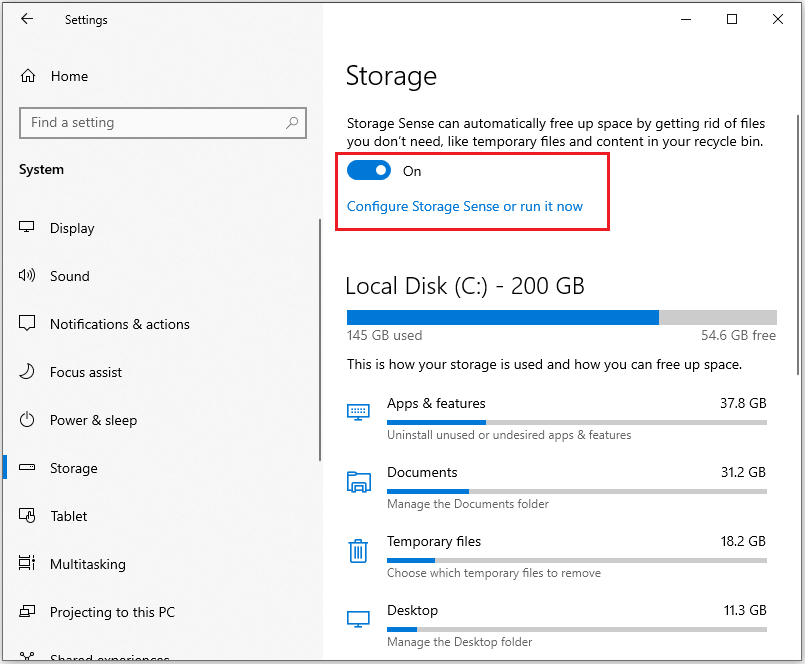
ステップ2: を見つけます ストレージ セクションを選択し、スイッチを の上 状況。そしてプレッシャー ストレージ センサーをセットアップするか、今すぐ有効にしてください。
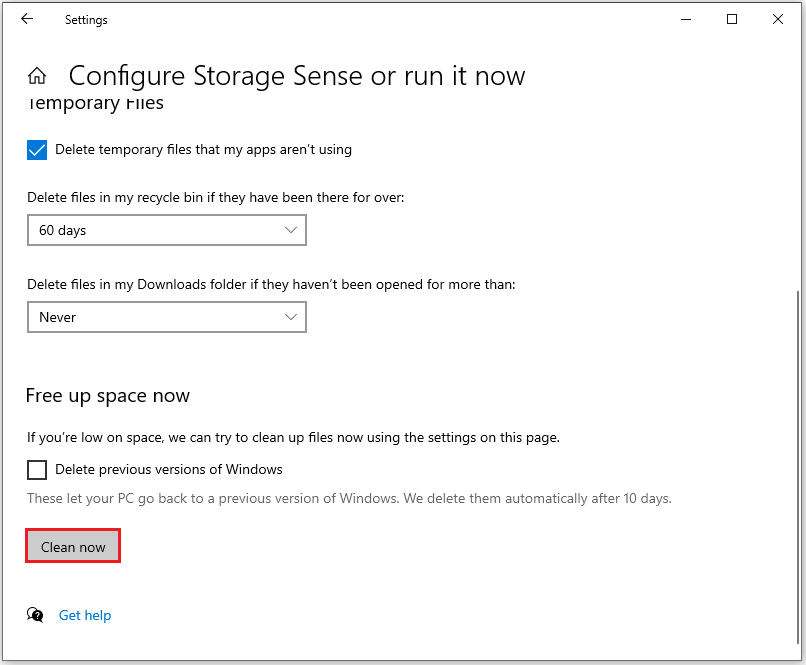
ステップ3:b 今すぐスペースを空けてください セクション、選択 今すぐ掃除してください。その後、Windows は一時ファイルの削除、ごみ箱のクリーニング、その他のクリーンアップ タスクの実行を開始します。
ラップトップ上の不要なファイルを削除する方法 FAQ
1. 削除したファイルは復元できますか?
削除されたファイルを復元できるかどうかは、削除方法によって異なります。ファイルがまだごみ箱にある場合は、簡単に復元できます。削除されたファイルが置き換えられた場合、復元することはできません。
2. ラップトップを長期間清潔に保つにはどうすればよいですか?
ラップトップをクリーンで整頓された状態に保つには、一時ファイルとごみ箱を定期的にクリーンアップし、重複ファイルのダウンロードを避けることをお勧めします。
同時に、ソフトウェアとドキュメントを分類して管理し、システムが適切に整理されていることを確認します。ファイルを整理し、定期的にバックアップする習慣を身につけてください。
3. ファイルを削除する前にバックアップする必要がありますか?
ファイルのバックアップは、ファイル、特に重要なファイルを削除する前の重要な手順です。一部のファイルは今は必要ないと思われる場合でも、後でそれらを復元するのは非常に問題になる可能性があります。
4. ハードドライブの空き容量を増やすにはどうすればよいですか?
ラップトップのハード ドライブのスペースを解放するには、次の 3 つの方法を使用できます。
1. あまり使用しないソフトウェアをアンインストールして、大量のスペースを解放します。
2. 長期間使用していないファイルをクラウド ストレージまたは外付けハード ドライブに移動します。
3. ごみ箱とブラウザのキャッシュを定期的に消去します。
5. ファイルを削除する以外に、スペースを空ける方法はありますか?
まず、あまり使用しないソフトウェアをアンインストールします。次に、ビデオ、写真、バックアップ ファイル、ダウンロードしたインストール パッケージなどの大きなファイルを外付けハード ドライブに移動します。最後に、長期間保存されるが頻繁に使用されないフォルダーを圧縮します。
結論
この記事では、不要なファイルを削除する5つの方法について説明します: MiniTool Partition Wizardの重複クリーナー、Windowsのディスククリーンアップとストレージセンス、ごみ箱を空にする、ブラウザキャッシュをクリアします。
MiniTool Partition Wizardについてご質問やフィードバックがございましたら、お気軽にサポートチームまでお問い合わせください。 [email protected] さらなるサポートが必要な場合。


