Steam は、ゲームを 1 か所でプレイ、保存、ダウンロードできる非常に効率的な方法です。ゲームを更新、インストール、または保存しようとしたときに突然ポップアップ エラーの問題が発生した場合は、ディスク書き込みエラーが発生しています。
この記事では、Steamのディスク書き込みエラーの対処法を紹介します。
このエラーの原因は何ですか?
Steam ディスク書き込みエラーは、いくつかの原因によって発生する可能性があります。
- Steam ファイルが保存されているドライブの容量が不足しています。
- Steam キャッシュまたはゲーム ファイルが破損しています。
- ウイルス対策またはファイアウォールによる干渉。
- ファイル権限の問題により、Steam の読み取りまたは書き込みが妨げられます。
Steamディスク書き込みエラーを修正する方法
上記の問題に焦点を当てたいくつかの修正を見て、問題が解決されることを願っています。
ストレージを確認してください
最初のステップとして、ファイルを保存および編集するのに十分なスペースがあるかどうかを確認することをお勧めします。やり方はとても簡単です。
ステップ1. 設定 (Win + I) を開き、サイドバーの「システム」をクリックします。
ステップ2。 メインウィンドウで「ストレージ」まで下にスクロールします。
ステップ3。 PC は現在のストレージをロードし、スペースを占有しているものの詳細を表示します。
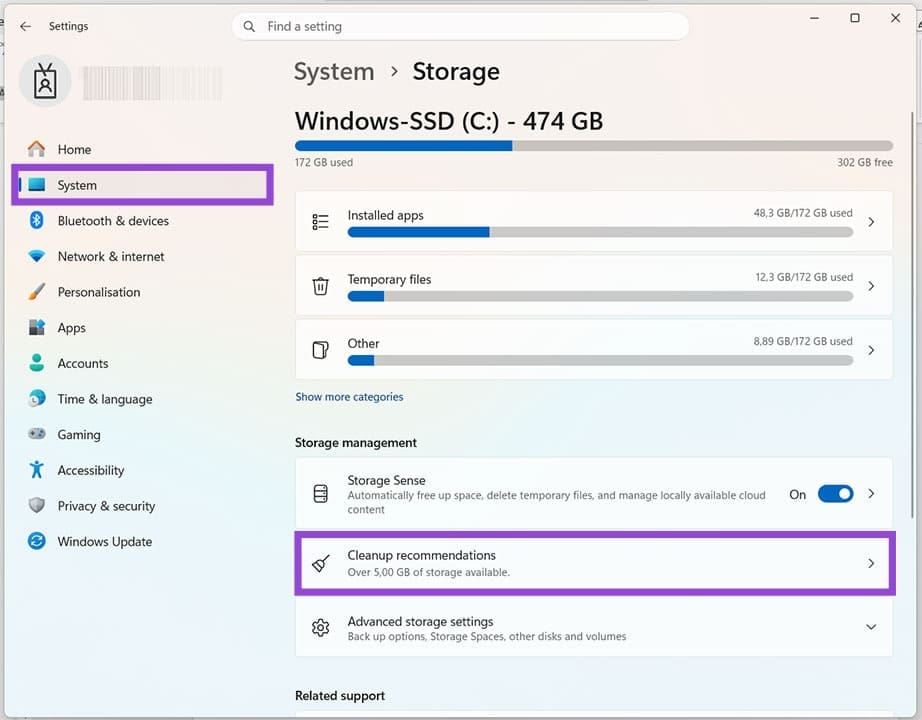
ステップ4。 簡単にクリーニングするには、「クリーニングの推奨事項」をクリックして、除去できるものを確認してください。
複数のドライブがある場合は、Steam が空き容量のあるドライブに保存および書き込みを行うようにしてください。
ダウンロードキャッシュをクリアする
Steam でファイルの破損が疑われる場合は、ダウンロード キャッシュをクリアしてみてください。十分に早く実行できます。
ステップ1. トップメニューの「Steam」をクリックし、表示されるドロップダウンメニューから「設定」をクリックします。
ステップ2。 設定ウィンドウで、サイドバーの「ダウンロード」をクリックします。
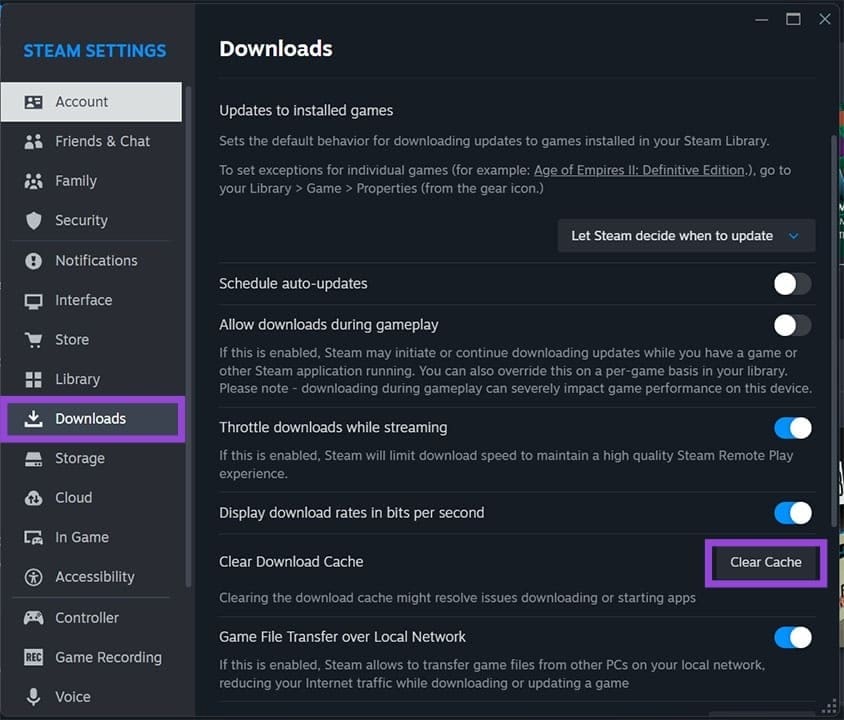
ステップ3。 メインウィンドウで、「ダウンロードキャッシュのクリア」の隣にある「キャッシュのクリア」ボタンをクリックします。
ステップ4。 プロセスを実行して、再度ディスクに書き込みます。
ディレクトリを修正する
より詳細なファイルのスキャンと修復を行うには、ゲーム ディレクトリの修復を試してください。ライブラリのサイズとコンピューターの速度によっては、これには時間がかかる場合があります。
ステップ1. Steamメニューの「設定」を開きます。
ステップ2。 サイドバーの「ストレージ」をクリックします。
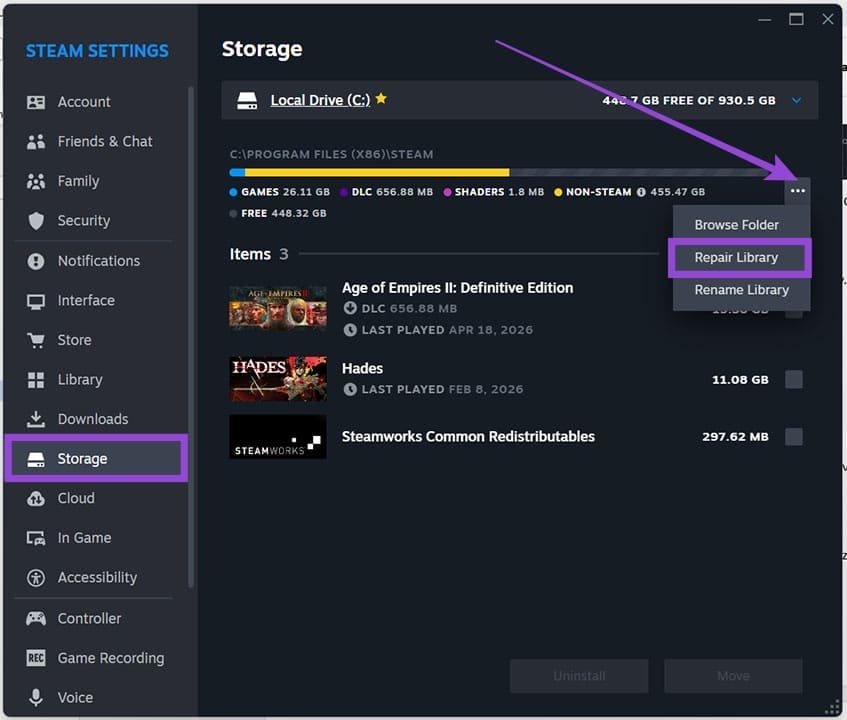
ステップ3。 ストレージ バーの横にあるメニューの省略記号 (3 つの点) をクリックします。
ステップ4。 リストから「ディレクトリを修復」を選択し、プロセスを実行します。
ファイルエクスプローラーの修正
ディスク書き込みエラーを修正するには、ファイル エクスプローラーでできることが 2 つあります。両方を確認してみましょう。
ステップ1. デスクトップ (または C:\Program Files (x86)\Steam) にある Steam.exe アイコンを右クリックします。
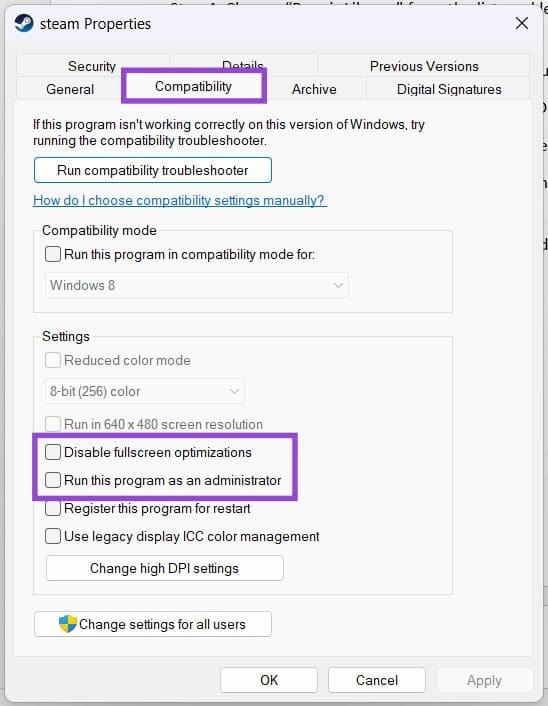
ステップ2。 「プロパティ」を選択し、コンテキストメニューから「互換性」タブを選択します。
ステップ3。 「全画面最適化を無効にする」のチェックを外し、「管理者としてこのプログラムを実行する」にチェックを入れます。
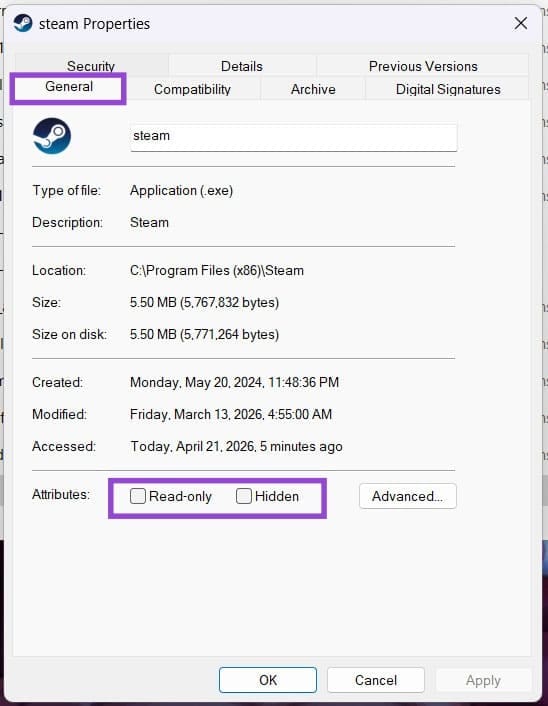
ステップ4。 「全般」タブに移動し、「読み取り専用」と「非表示」がチェックされている場合はチェックを外します。
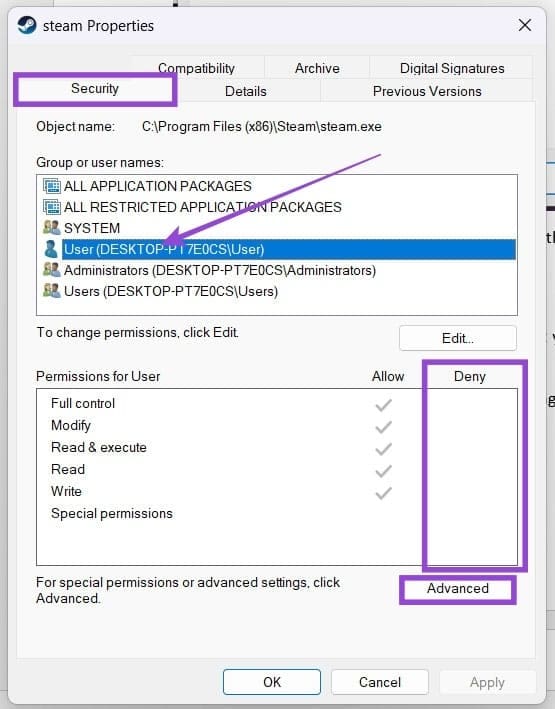
ステップ5。 [セキュリティ]タブの上部のウィンドウでユーザー プロファイルをクリックし、下部のウィンドウで何も「拒否」に設定されていないことを確認します。
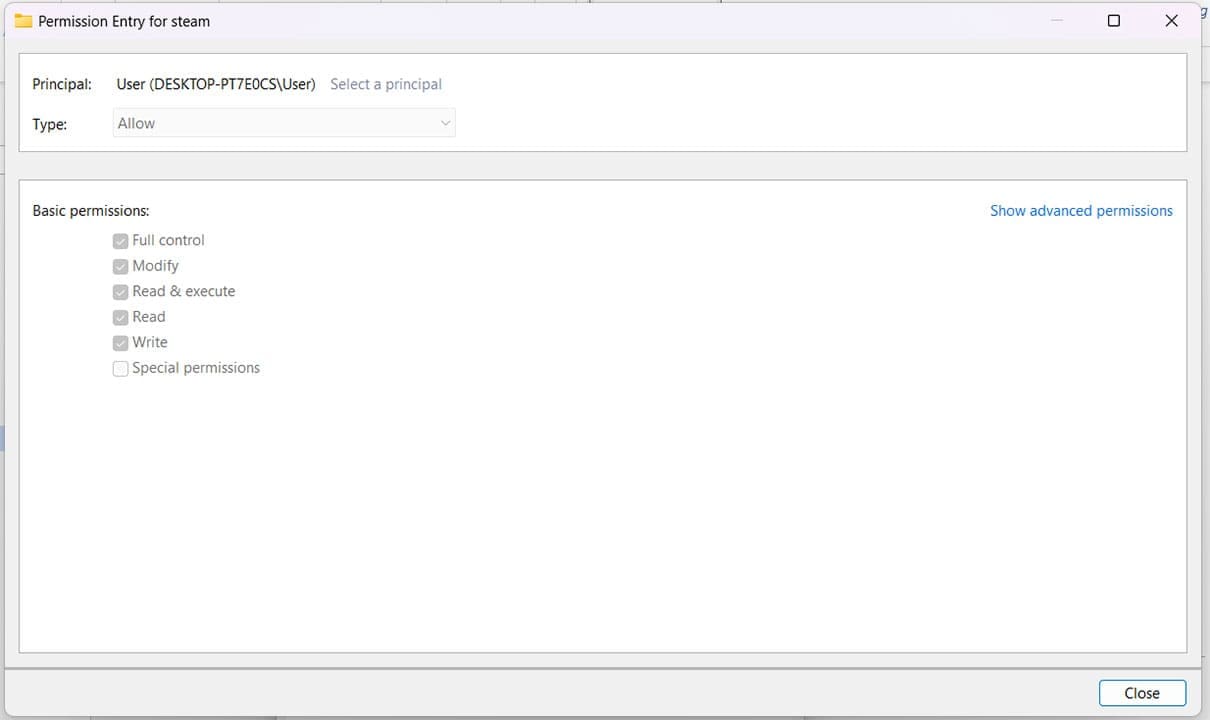
ステップ6。 存在する場合は、「詳細オプション」をクリックし、プロファイルを選択して「追加」ボタンをクリックします。拒否された設定を有効にします。
ステップ7。 「適用」と「OK」をクリックしてすべてを終了します。
ファイアウォール設定を確認してください
ファイアウォールが Steam とその書き込み機能をブロックしている可能性があります。使用しているファイアウォール ソフトウェアで、「Steam.exe」と「streaming_client」の両方が例外として追加されることを必ず許可してください。
フィードバックをお寄せいただきありがとうございます。