Steam ストアでゲームを購入しようとしたり、アカウントにサインインしようとしたり、アップデートをダウンロードしようとしたりすると、コード E502 L3 のエラー画面が表示されて停止する場合があります。それは何を意味し、何が原因で、どのように修正すればよいのでしょうか?これがこの記事の主題です。
続きを読んで、Steam E502 L3 エラーを修正する方法を説明します。
このエラーの原因は何ですか?
Steam E502 L3 エラーは、ネットワークまたは接続の問題に完全に関連するエラーです。これはユーザー側の何かが原因である可能性がありますが、多くの場合、Steam サーバーの問題であり、すぐに解決されるでしょう。したがって、必要な修復は接続の回復に関連するものになります。
SteamエラーE502 L3を修正する方法
以下に、この問題の解決、または少なくとも調査に役立ついくつかのトラブルシューティングを示します。
接続を確認してください
当たり前のことかもしれませんが、何よりもまず、デバイスがインターネットに接続されており、すべてのケーブルが接続されていることを確認してください。念のため、ルーターとコンピューターをリセットしてみてください。それでも問題が解決しない場合は、他のトラブルシューティング ツールに進んでください。
Steamサーバーをチェックしてください
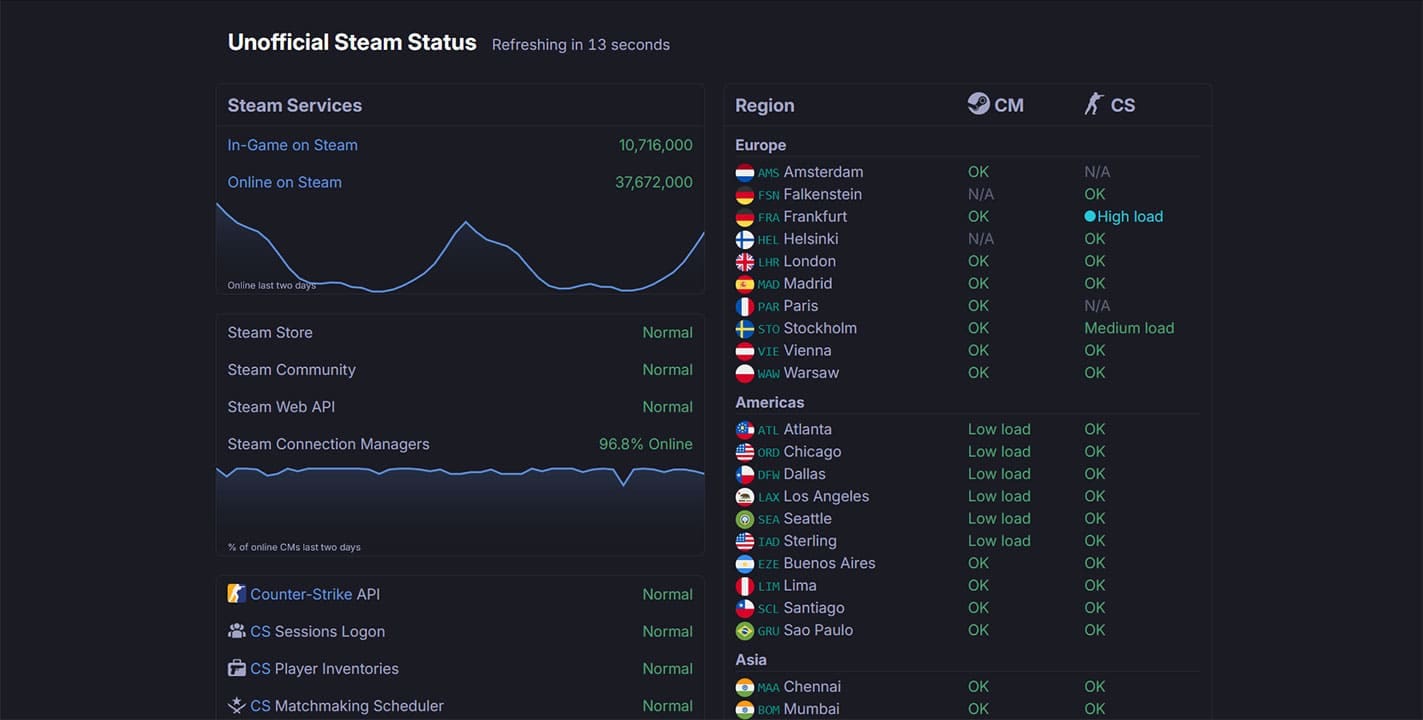
通常、問題は Steam 側にあるため、お住まいの地域のサーバーのステータスを確認することが重要です。 steamstat.us 経由でこれを実行し、ステータスを確認できます。一部のゲームではサーバーも表示されます。
Steam クライアント自体では、時々ストアを更新して問題が解決したかどうかを確認すると役立つ場合があります。遅延に時間がかかりすぎる場合は、Steam を再起動してみることもできます。
ファイアウォール設定を確認してください
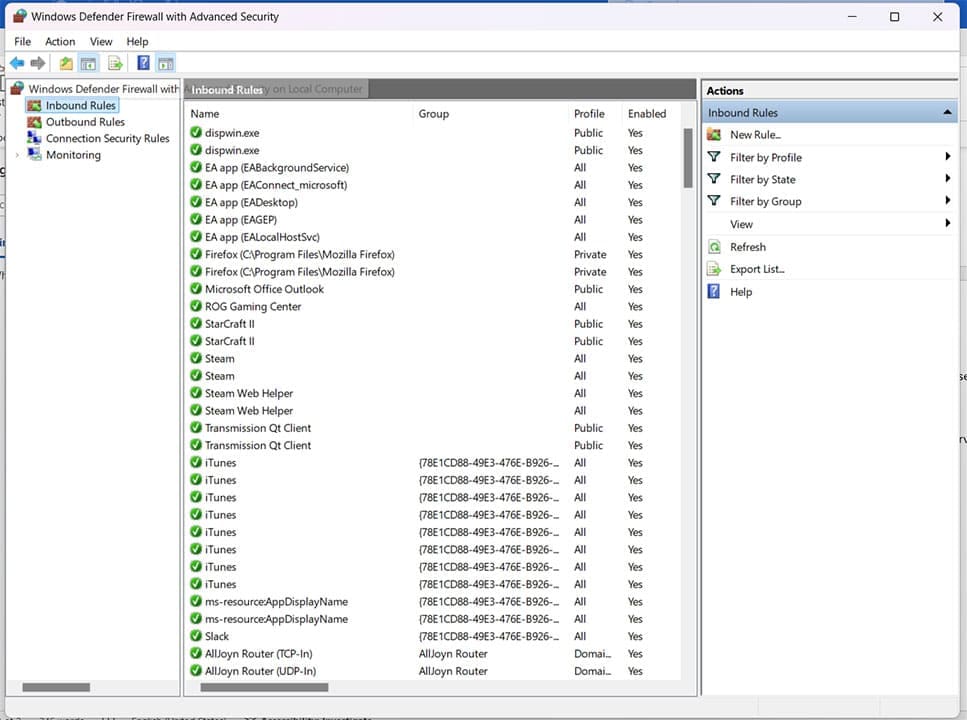
ファイアウォールが Steam クライアントのサーバーへの接続を妨げている可能性があります。どのファイアウォールを使用する場合でも、Steam が受信ルールの例外としてクリアされていることを確認してください。
チート対策ソフトウェアを無効にする
Steam はアンチチート ソフトウェアとの相性が悪く、PunkBuster のようなソフトウェアをインストールすると、E502 L3 だけでなくさらに多くの問題が発生する可能性があります。チート対策ソフトウェアがインストールされている場合は、可能であればそれを無効にするか、完全に削除して、アクセスの問題が解決されるかどうかを確認してください。
Steamを再インストールする
可能性は低いですが、Steam クライアントが破損しており、再び正常に動作するには新規インストールが必要である可能性があります。クライアントが他の方法で動作した場合は、再インストールすることをお勧めします。やるべきことは次のとおりです。
ステップ1. 設定 (Win + I) を開き、サイドバーの「アプリケーション」をクリックします。
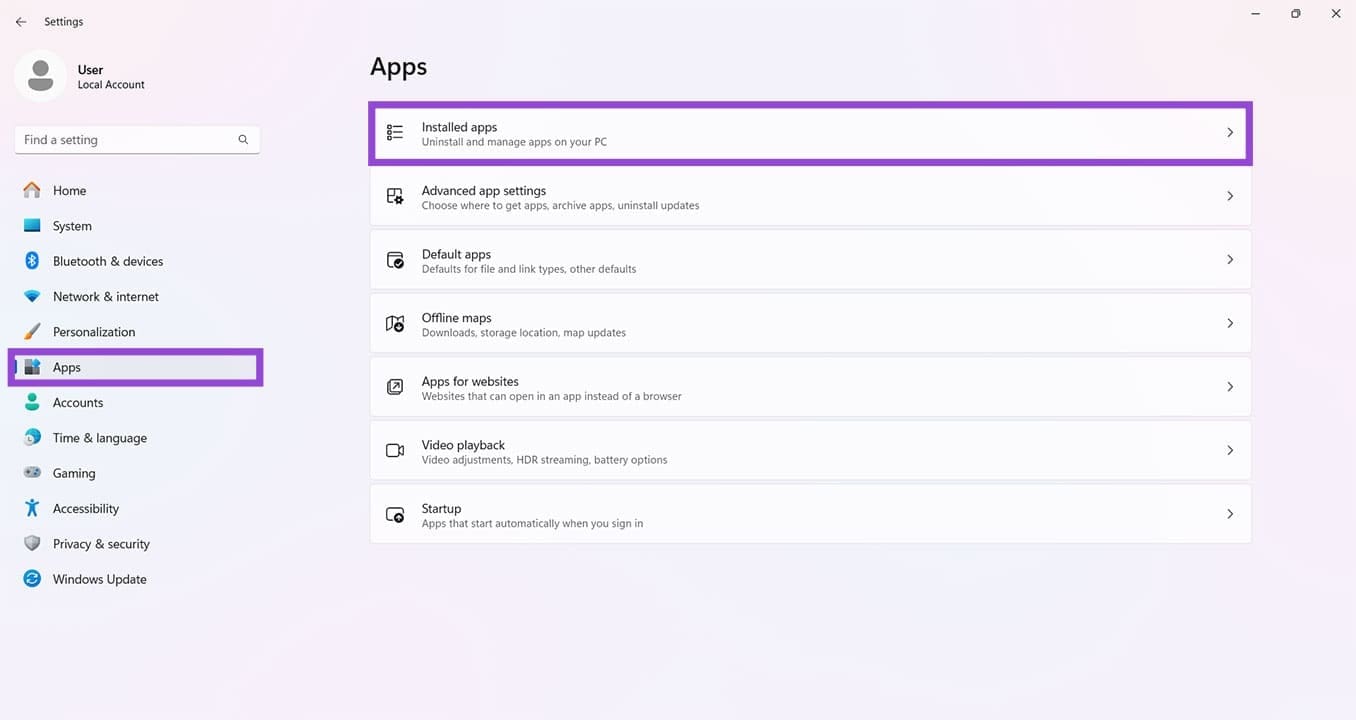
ステップ2。 「インストールされているアプリ」をクリックします。
ステップ3。 Steam に到達するまで、アプリのリストを下にスクロールします。名前の横にある 3 つの点をクリックします。
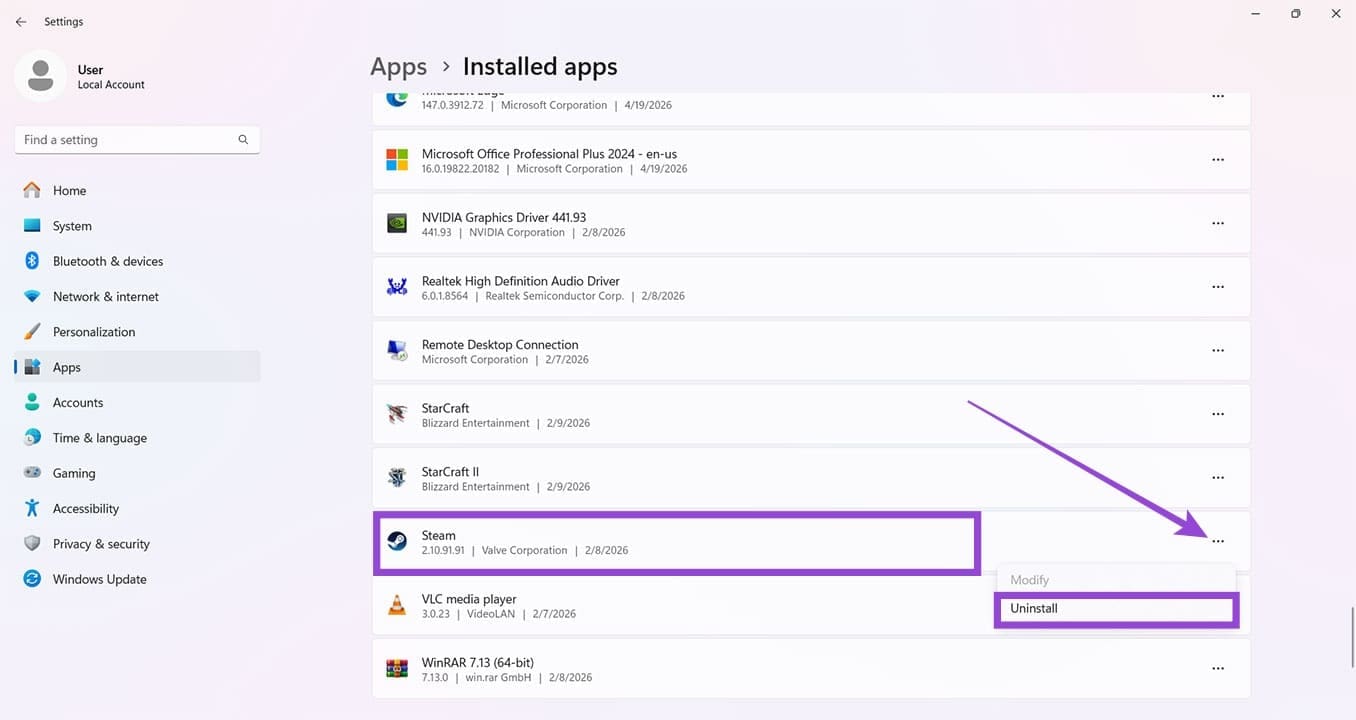
ステップ4。 「アンインストール」をクリックし、プロンプトに従います。
ステップ5。 コンピューターを再起動し、Steam Web サイトにアクセスして最新のクライアントをダウンロードします。
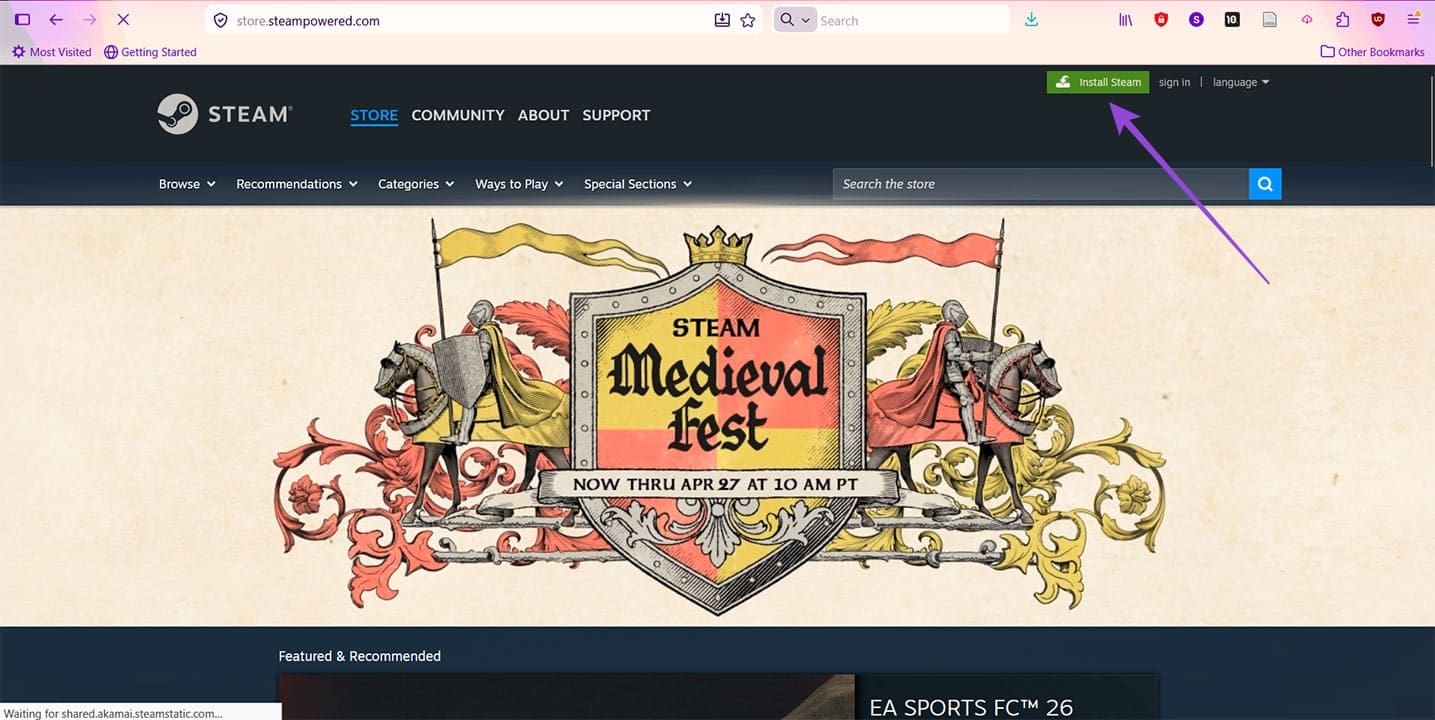
ステップ6。 「Steam をインストール」をクリックし、画面の指示に従います。
フィードバックをお寄せいただきありがとうございます。