PC のライセンス認証にかかる時間は、PC によって異なります。また、さまざまな時間にわたって実行され続けます。コンピューターを正常な状態に保ちたい場合、またはエラーのトラブルシューティングを行いたい場合は、起動時間と稼働時間を確認することが重要です。このガイドでは、Windows、Mac、Linux でコンピュータの最近の起動時間を確認する方法を説明します。
コンピューターの前回の起動を確認する理由は何ですか?
コンピュータの起動時間は、コンピュータの状態についていくつかのことを判断するのに適した方法です。 BIOS の適切な起動時間は 15 秒を超えてはなりません。しかし、なぜ今回わざわざチェックするのでしょうか?
BIOS の初回起動ではオペレーティング システムが起動する前にハードウェア初期化 (POST) が行われるため、起動時間はハードウェアの状態を判断するのに役立ちます。
稼働時間は、コンピュータの稼働時間を確認するもう 1 つの方法です。自動再起動や合計実行時間を確認するときに役立ちます。マシンの実行時間が長すぎると、メモリ リークが発生し、動作が不安定になる可能性が高くなります。
Windows でコンピュータの前回の起動を確認する
Windows は、BIOS の起動にかかった時間を確認する機会をユーザーに提供します。これは 2 つの方法で簡単に確認できます。
方法1.
ステップ1. (Ctrl + Shift + Esc) を押して、タスク マネージャーを直接開きます。
ステップ2。 サイドバーの「スタートアップアプリ」タブに移動します。
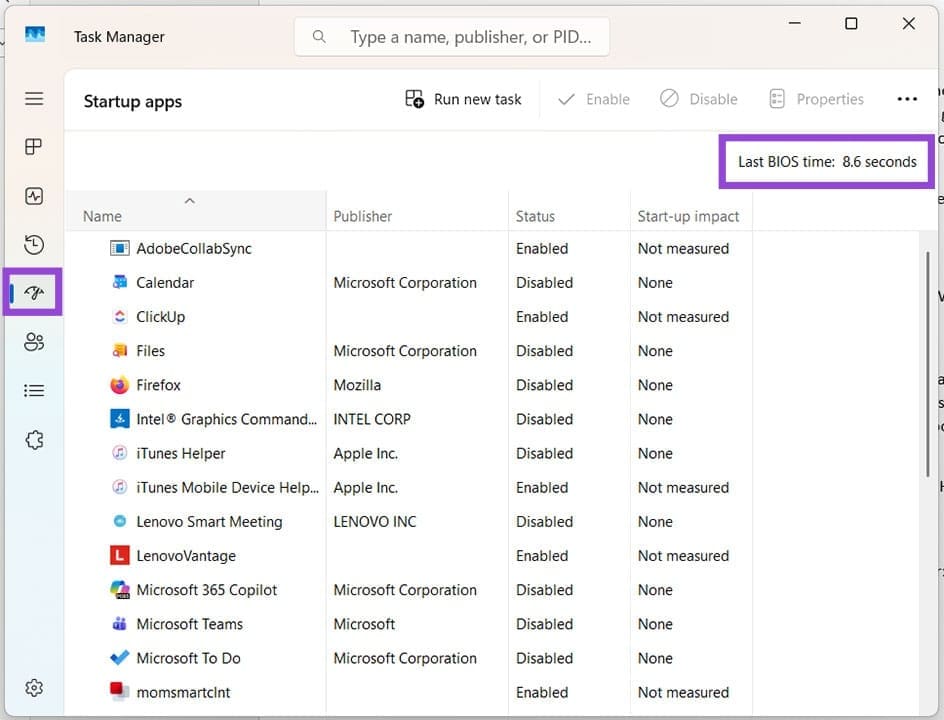
ステップ3。 ウィンドウの左上隅にある「最後の BIOS 時間」を秒単位で確認します。
方法2。
2 番目の方法は、コマンド ラインを使用することです。
ステップ1. [ファイル名を指定して実行]ボックスを開き (Win + R)、「cmd」と入力してから (Ctrl + Shift + Enter) を押して管理者として実行します。
ステップ2。 コマンド プロンプト ウィンドウで、「wmic path Win32_OperatingSystem get LastBootUpTime」と入力し、「Enter」を押します。
ステップ3。 コマンド プロンプトには、最終起動時刻が (YYMMDDHHMMSSMM および GMT) で表示されます。
Macの起動時間を確認する
Mac コンピュータは Windows コンピュータとは異なり BIOS を使用しないため、起動時間を見積もることはできません。ただし、アクション時間は簡単です。
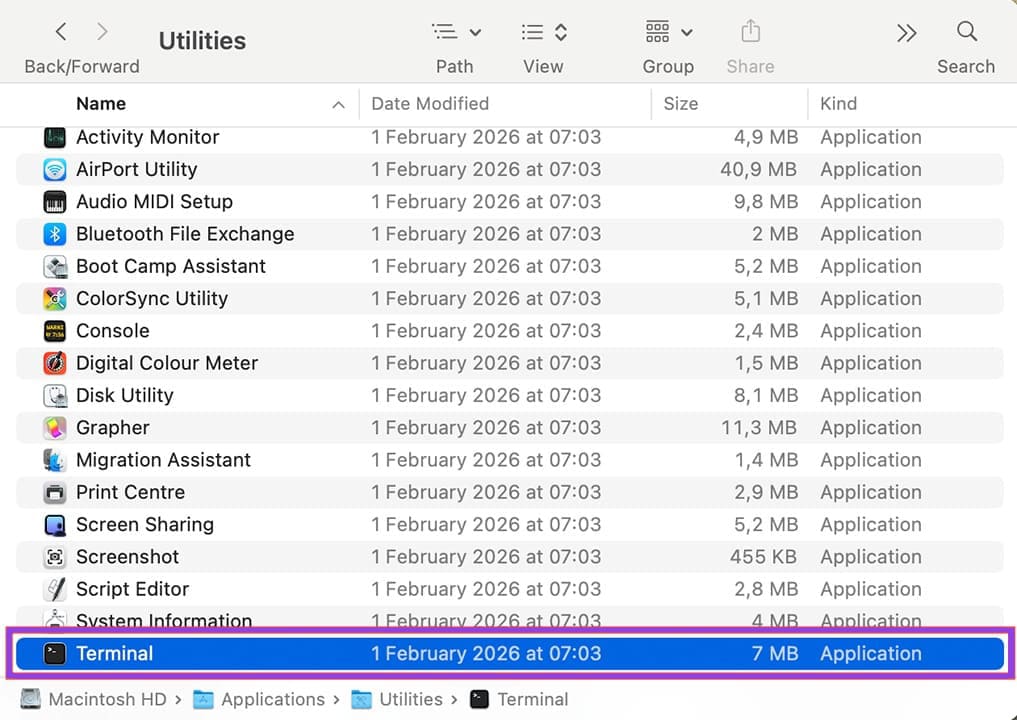
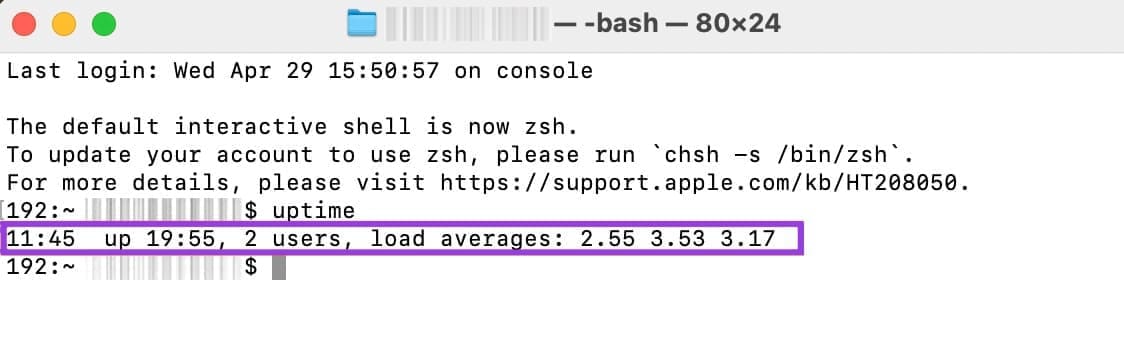
ステップ1. [アプリケーション]–[ユーティリティ]に移動し、ターミナルを開きます。
ステップ2。 「uptime」と入力し、「Enter」を押します。
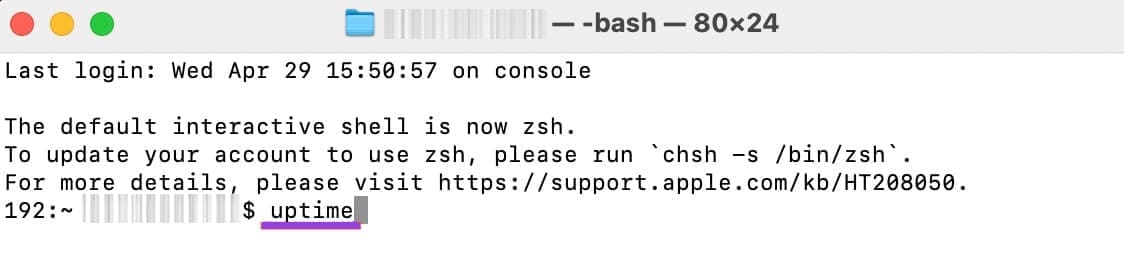
ステップ3。 ターミナルには、Mac が実行されている時間が表示されます。
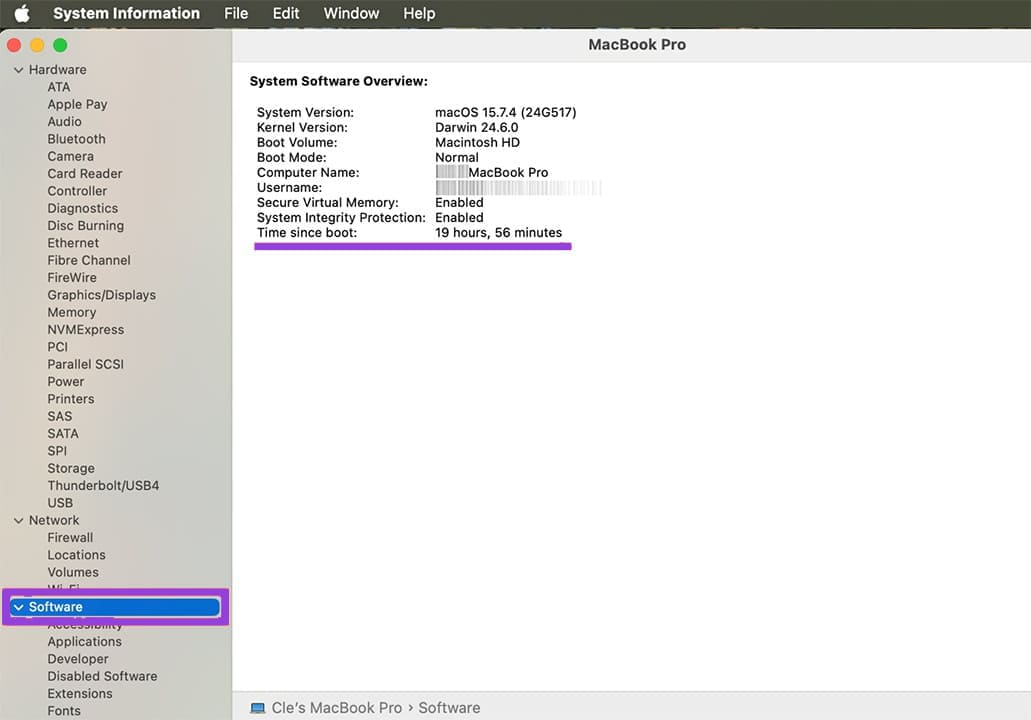
2 番目の方法では、トップ メニューを使用します。
ステップ1. 「Option」キーを押しながら、トップメニューのAppleロゴをクリックします。
ステップ2。 ドロップダウンメニューから「システム情報」をクリックします。
ステップ3。 サイドバーの「ソフトウェア」を選択します。メイン ウィンドウに「起動からの経過時間」が表示されます。これにより、コンピュータがどれくらいの時間稼働しているかを確認できます。
Linux での最後のブートの確認
Linux には、起動時間と稼働時間を確認する方法も用意されています。起動時間から始めましょう:
ステップ1. コマンド ラインを開きます (Ctrl + Alt + T)。
ステップ2。 コマンドラインで「systemd-analyze time」と入力し、「Enter」を押します。
ステップ3。 起動時間 (ミリ秒単位で測定) が以下の行に表示されます。
PC ランタイムの場合は、コマンド ラインを使用することもできます。
ステップ1. コマンドラインを開きます。
ステップ2。 ウィンドウに「uptime」と入力し、「Enter」を押します。
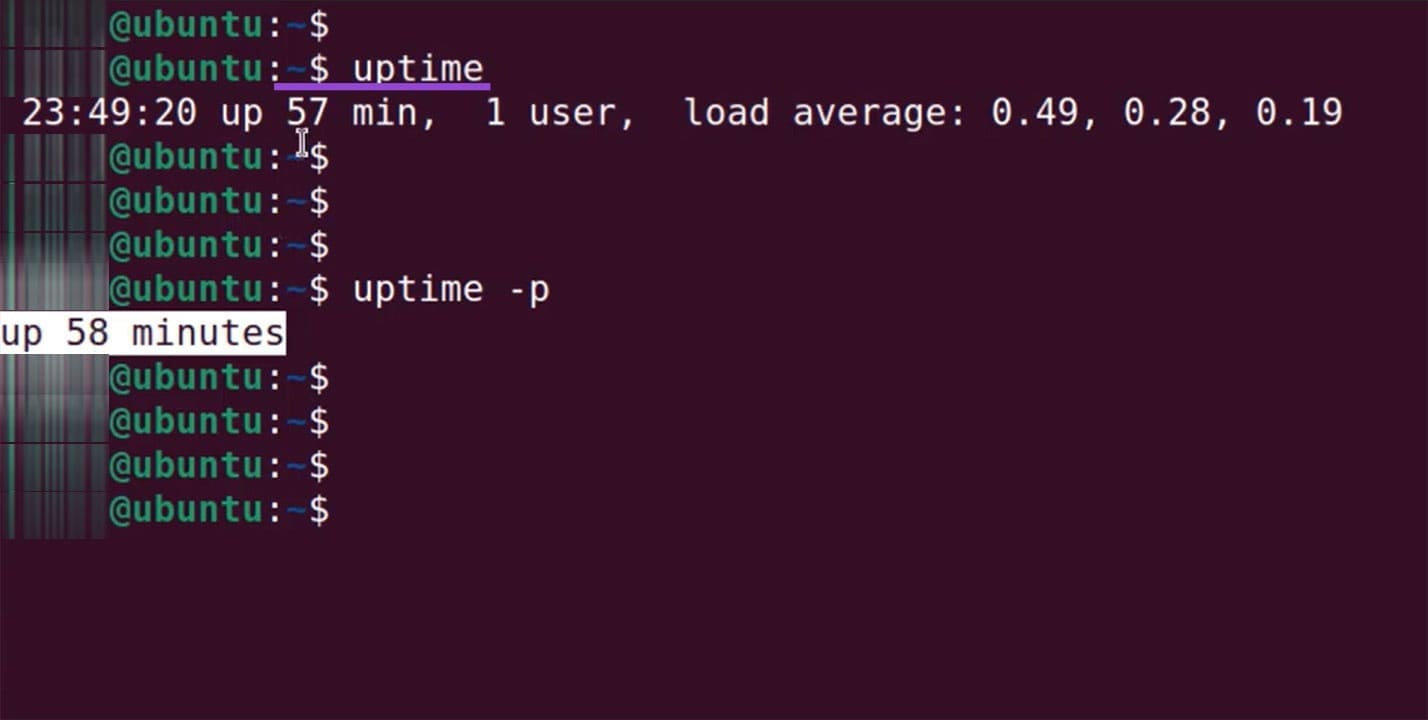
ステップ3。 コマンド ラインには、システムの実行時間、現在時刻、負荷平均、ユーザー数が表示されます。
フィードバックをお寄せいただきありがとうございます。