私は Fire TV Stick と Roku の両方を持っていますが、Fire が Roku に負けている点の 1 つは、ホーム画面のカスタマイズです。私の Roku 画面は、デフォルトの外観に固執していないため、おそらくあなたのものとは異なって見えるでしょう。実際に変更を加えました。私たちが何年も見てきたそのままの画面に行き詰まっている場合は、それをカスタマイズして独自のものにする方法を学ぶ必要があります。それ以外の場合は、わずかに遅い Fire TV Stick を扱っていることになります。
デフォルト設定で提供されるものすべてが必要なわけではありません

現在ストリーミング デバイスをセットアップすると、通常、デフォルトのインターフェイスには、実際には必要としない機能が読み込まれます。 Roku も、サイドバー メニューをオプションで埋め尽くしており、時間の経過とともに視覚的に煩雑になる可能性があるため、これにも罪を犯しています。良いニュースは、Roku ではサイドバーの煩雑さを完全に削除することでこの問題を解決できることです。
Roku の設定メニューに移動すると、ライブ TV バーや見たい番組バーなどのセクションを手動で非表示にすることができます。これらの特定のメニュー オプションを削除すると、目的の操作に簡単に移動できるようになります。求めてもいないコンテンツの提案に気を取られることなく、実際に使用しているアプリに直接アクセスできます。これは、テレビを通常のテレビのように使いたい人にとっては良いアイデアです。
[設定]に移動し、[ホーム]画面に移動して、非表示にしたい項目の[非表示]を選択します。やり方は簡単です。 Amazon Fire TV の最悪の点の 1 つは、巨大な看板が常に広告やスポンサー付きコンテンツを押しつけてくるように感じることです。簡単にノイズを消す自由はありません。 Roku は、これらのことを私に強制しないので、私にとって素晴らしいです。
通常、おすすめラインやライブ TV ガイドには、多くの画面スペースを占めるスポンサー付きコンテンツやプロモーション画像が満載されています。非表示にすると、これらの広告が方程式から削除され、頭から削除されます。
Roku では宣伝文句の大部分を非表示にするツールが提供されているため、TV インターフェイスは企業の看板というよりは個人的なスペースのように感じられます。基本的なものまで減らすことができます。ライブ TV へのショートカットと何を見るべきかの提案を削除すると、デバイスは販売員のように振る舞うことをやめ、便利なメディア プレーヤーに戻ります。
私が欲しいものだけを与えてください

Roku は、デフォルトでホーム画面のグリッドの下部に新しいチャンネルを追加します。これは、時間の経過とともにテレビにストリーミング サービスを追加すると、最近ダウンロードしたアプリがリストの一番下に埋もれてしまうことを意味します。目的のアプリにアクセスするために下矢印を押す必要があると、スクロールが疲れてしまいます。
膨大なコンテンツの壁をかき分けていると、テレビを見る楽しみが奪われてしまいます。画面上に選択肢が多すぎると、一生懸命働いているように感じます。最も重要なチャンネルを直接上部に移動して乱雑さを取り除くと、エクスペリエンスが大幅に向上します。
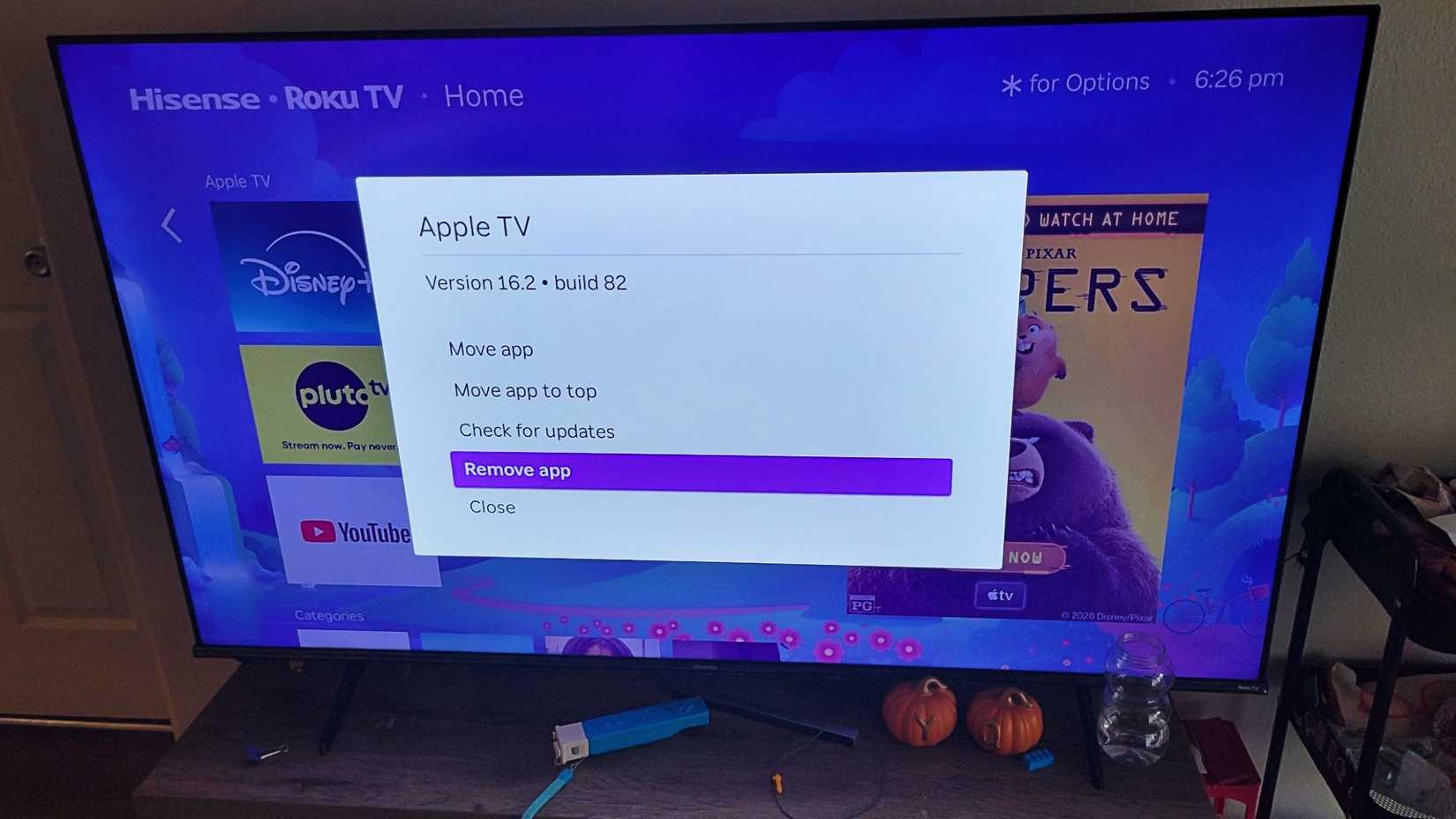
ボタンを数回クリックするだけで、Roku 上の任意のチャンネルを新しい場所に移動できます。移動したいアプリに移動し、リモコンの星ボタンを押してオプション メニューを開き、[チャネルの移動]オプションを選択し、トラックパッドを使用してタイルを高い位置に移動します。
私は上位 3 つか 4 つのストリーミング サービスを最前列に置くのが好きです。そうすれば、同じサービスを利用してテレビを見るときに移動する必要がなくなります。気になるエンターテイメントのオプションが目の前にあると、意思決定が早くなります。
テレビをたまにしか見ないカジュアル ユーザーにとっては、デフォルトのレイアウトが問題ないと主張する人もいるかもしれません。私も完全に同意しません。
この視点は、私のような人々がメディア デバイスがどのように機能するかを望んでいるという現実を無視しています。 Netflix や Hulu など、1 つのメイン アプリを使用し、番組を見るために座るたびにほぼ毎回そのアプリを開いている人をたくさん知っています。このアプリをグリッドの一番下に配置しても、ユーザーの役に立ちません。
ラインと注目のオファーを管理する
画面を乱雑にするのはやめてください
Roku は何年にもわたってそのユーザー インターフェイスに多くの新機能を追加しており、最近のアップデートではホーム画面に「何を視聴するか」や「継続視聴」などのセクションが追加されました。スポーツやテレビのライブなど、特定のカテゴリに特化した行がある場合もあります。これは机上では良いアイデアのように聞こえるかもしれませんが、実際には見たくない提案で画面が乱雑になることがよくあります。
私は、どのコンテンツを前面に押し出すかをオペレーティング システムが決定するのが好きではありませんでした。特に、これらの目立つスポットの多くは、金銭的な合意によって直接動かされているからです。これは役立つガイドというよりは、誰かが会社にお金を払って特定の映画や番組をテレビに放映するような状況に似ています。
Roku は、ほとんどの企業が行っているように、広告とプラットフォームのパートナーシップから多額の収益を得ているため、こうしたスポンサー付きのサービスを推進する強いインセンティブを持っています。インターフェイスには、家族が見ているリアリティ番組や、クリックしないランダムな映画を詰め込むことができます。
この混乱を簡単に掃除できます。設定メニューに移動し、ホーム画面オプションを選択します。すべてのメニュー項目のリストが表示されます。サイドバーで行ったのと同じことを行い、推奨行を完全に非表示にします。後悔したことは一度もありませんので、ご安心ください。
視聴習慣を追跡する機能をオフにして、これらの提案を行うこともできます。これをお勧めします。設定内のプライバシー メニューに移動すると、広告追跡を制限し、スマート TV エクスペリエンスをオフにすることができます。悪いように聞こえますが、スマート TV エクスペリエンスをオフにすると、デバイスは自動コンテンツ検出を使用して、ケーブル ボックスまたはアンテナを通じて視聴しているものを監視できなくなります。
これで、テレビが推奨アルゴリズムにフィードするデータを収集するのを防ぐことができます。
今すぐ画面を変更してください
何らかの形でメニューを調整しなかった月は1か月もなかったと思います。時々別のアプリを使いたいので、お気に入りを一番上に移動します。時々、娘たちが自分の靴をより高い位置に移動させることがありますが、私はそれに対応します。すぐに変更する方法を知っていると、嫌なオプションを検討する必要がなくなるので、とても便利です。ホーム画面をまだ変更していない場合は、できるだけ早く変更する必要があります。

- 接続技術
-
HDMI
- ブランド
-
ロコ
- Wi-Fi
-
はい
- イーサネット
-
ない
Roku Streaming Stick HD は、HDMI 対応テレビを次のエンターテイメント センターに変える非常に便利な方法で、フル HD (1080p) の 500 以上の無料 TV チャンネルにほぼ瞬時にアクセスできます。バンドルには、Roku Streaming Stick の制御に使用できる便利なリモコンと音声制御機能も含まれています。