USB ポートにより、コンピュータへのアクセスが容易になります。これらを使用して、ファイルを転送したり、他のデバイスへの接続を拡張したりできます。ただし、Windows 11 では USB ポートを無効にしたい場合があります。
これは、データ漏洩を防ぎ、マルウェアにさらされる可能性を減らし、印刷などの特定の機能への不必要なアクセスを防ぐために必要な場合があります。このガイドでは、Windows 11 の USB ポートを無効にするすべての方法を説明します。
1.デバイスマネージャーからWindows 11のUSBポートを無効にする
Windows デバイス マネージャーを使用して、接続されたハードウェア デバイスを監視および制御できます。これは、Windows 11 でポートを有効または無効にする最も簡単な方法です。次の手順に従ってください。
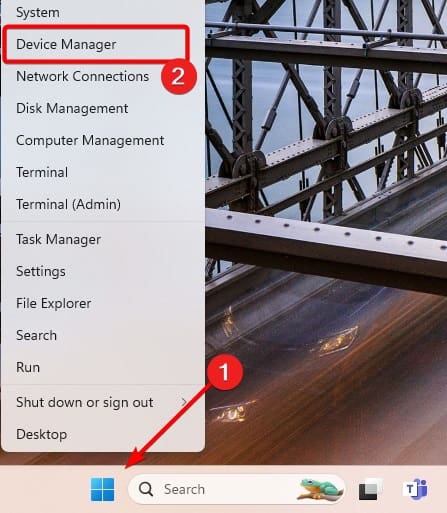
1. を右クリックします。 始める メニューをクリックして デバイスマネージャ。
2. 展開する ユニバーサル シリアル バス コントローラー右クリック USBルートハブを押してください デバイスの電源を切ります オプション。
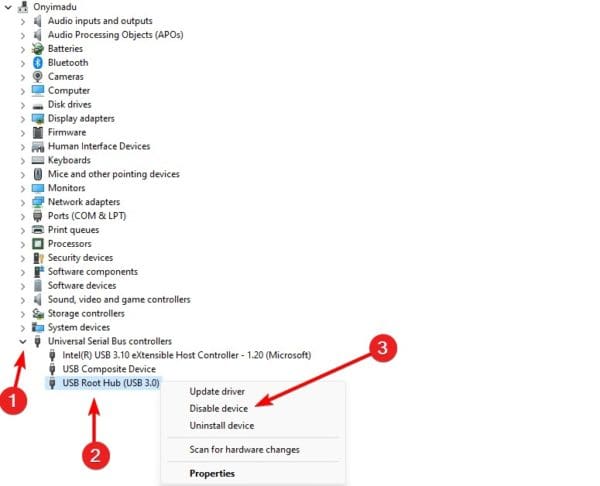
3. 選択を確認すると、ポートが正常に無効になります。
2. コマンドラインを使用して Windows 11 USB ポートを無効にする
Windows デバイスでは、コマンド ラインは、テキストベースのコマンドを使用してオペレーティング システムと通信するためのインターフェイスです。コンピュータ上の USB ポートを無効にする特定のコマンドを実行できます。
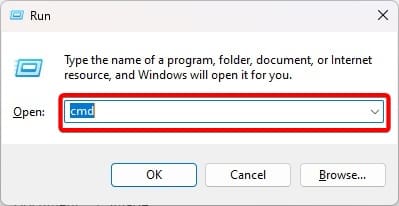
1. Windows + R を押して、[ファイル名を指定して実行]ダイアログ ボックスを開きます。
2. 「cmd」と入力し、Ctrl + Shift + Enter キーを押してコマンド プロンプトを起動します。
3. 以下のコマンドを入力して Enter キーを押します。
reg add HKLMSystemCurrentControlSetServicescdrom /t REG_DWORD /v “Start” /d 4 /f.
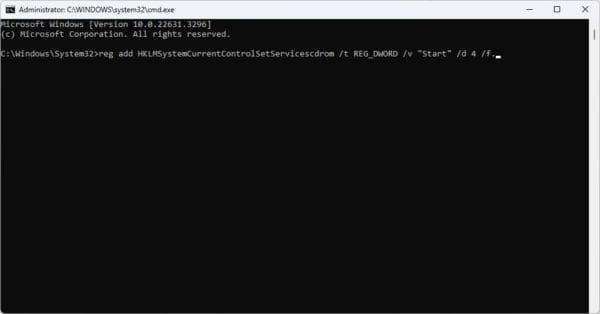
以下のコマンドを実行して、ポートを再度有効にすることができます。
reg add HKLMSystemCurrentControlSetServicescdrom /t REG_DWORD /v “Start” /d 3 /f
3. レジストリエディターを使用してポートを無効にします。
Windows 11 のレジストリ エディターは、オペレーティング システムとアプリケーションの構成と設定の階層データベースです。特定のキーを編集して、Windows 11 のポートを無効にすることができます。
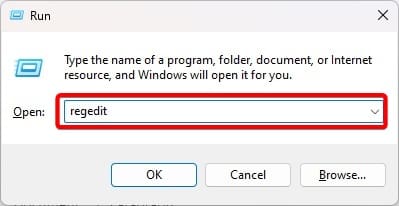
1. Windows + R を押して、[ファイル名を指定して実行]ダイアログ ボックスを開きます。
2. タイプ 登録編集 そして殴る 入れます をクリックしてレジストリ エディタを開きます。
3. 以下のパスに移動します。
Computer\HKEY_LOCAL_MACHINE\SYSTEM\CurrentControlSet\Services\USBSTOR
4. ダブルクリック 始める 右側のペインで値のデータを編集します 4次にクリックします わかった。
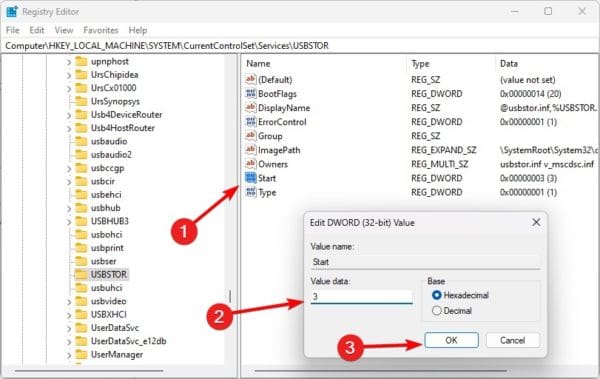
5. 変更を有効にするためにコンピュータを再起動します。
4. グループ ポリシーを使用して Windows 11 ポートを無効にする
グループ ポリシーは、デバイスまたはユーザーのグループを管理するためによく使用されます。ポート ポリシーを編集して、ポート ポリシーを無効にすることができます。以下の手順に従ってください。
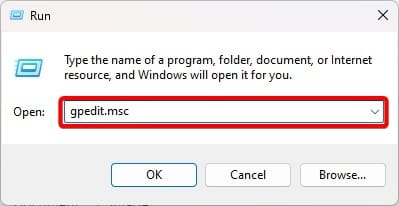
1. Windows + R を押して、[ファイル名を指定して実行]ダイアログ ボックスを開きます。
2. タイプ gpedit.msc そして殴る 入れます をクリックして、グループ ポリシー エディターを開きます。
3. 次のように移動します。
Computer Configuration\Administrative Templates\System\Removable Storage Access.
4. 右側のペインで、 リムーバブル ディスク: 実行アクセスを拒否します。
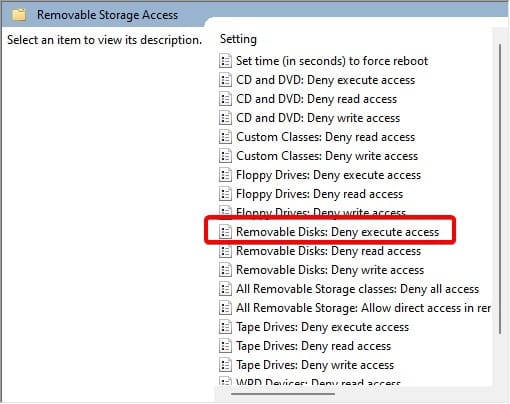
5. クリックします。 アクティブ化されたそれから 避難するそして わかった。
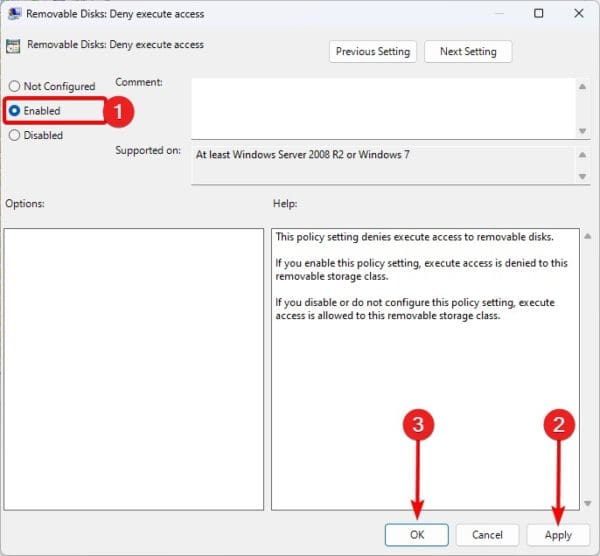
6. グループ ポリシー エディターに戻り、ダブルクリックします。 リムーバブル ディスク: 読み取りアクセスを拒否します。その後、手順 5 の処理を実行します。
5. BIOS を使用して Windows 11 ポートを無効にする
ポートを無効にする最後のオプションは、Windows BIOS を使用することです。 BIOS はコンピューターと基本的なハードウェア コンポーネントの電源をオンにし、ポートのオフなどの基本的なハードウェアの初期化を無効にするために使用される場合があります。
1. コンピュータの電源を入れ、BIOS ファンクション キーを押して BIOS に入ります。このキーは F10 または別のファンクション キーです。
2. に移動します。 高度な または その他のオプション。
3. 「詳細設定」に移動します。
4.選択します USB設定。
5. USB ポートを無効に設定します。
Windows 11 BIOS は不要
知っておく必要があるのはこれだけです。上記の解決策を使用すると、USB ポートはコンピュータで機能しなくなります。
お気に入りの解決策は何でしたか?以下のコメント欄でお知らせください。コンピュータがどのポートをサポートしているかについて興味がある場合は、このテーマに関するガイドを参照してください。
この記事は役に立ちましたか?
フィードバックありがとうございます!